Mobil Bekas
Pasang Iklan Rumah
ads ads ads ads

Cara membuat Menu Multi Kolom

Pada blog tutorial kali ini akan membahas tentang membuat menu multi kolom, yang mana walaupun trik ini sudah lama dan sudah banyak bertebaran di maya internet, namun tak ada salahnya kalau menulisnya kembali. Mungkin saja para newbie belum ada yang tahu dan kebetulan nemu di sini

Menu Multi Kolom ini banyak fungsinya, yang mana fungsi utama di ciptakannya multi kolom ini yakni memampatkan widget-widget ke dalam 1 menu atau menggabungkan beberapa widget ke dalam 1 widget melalui menu multi kolom.

Biasanya menu ini di ěsi dengan daftar link blog, recent comment, dll sesuai kehendak si pemilik dan pembuat blog. Dan yang pasti menu ini menhemat space (ruang) blog pada sidebar.

Contoh tampilan dari Menu Multi Kolom atau Menu Multi Tab seperti gambar di bawah ini:

cara membuat menu multi kolom, membuat kolom multi tab

Gimana, apa kamu tertarik untuk membuatnya? Jika ya, mari kita lakukan experimen-nya Ikuti tutorialnya yah jangan saling mendahului, kalau mau mendahului lewat lajur kanan

  • Login ke dashboard blog kamu.
  • Pilih Rancangan »» Edit HTML
  • Download template lengkap dulu untuk berjaga-jaga kalau terjadi kesalahan.
  • tandai pada Expand widget template.
  • kemudian tempatkan script berikut sebelum kode ]]></b:skin>
    div.TabView div.Tabs { height:24px; overflow:hidden;}
    div.TabView div.Tabs a { float:left; display:block; width:90px; text-align:center; height:24px; padding-top:3px; vertical-align:middle; border:1px solid #ddd; border-bottom-width:0; text-decoration:none; font-family:verdana,arial,sans-serif; font-weight:bold; color:#000;}
    div.TabView div.Tabs a:hover, div.TabView div.Tabs a.Active {background-color:#fff;}
    div.TabView div.Pages {clear:both; border:1px solid #ddd; overflow:hidden; background-color:#fff;}
    div.TabView div.Pages div.Page {height:100%; padding:0px; overflow:hidden;}
    div.TabView div.Pages div.Page div.Pad {padding:3px 5px;}

    Sesuaikan kode warnanya dg blog kamu,
  •  masukan script pemanggil berikut sebelum kode </head>
    <script src='http://blogtegal.googlecode.com/files/tabview.js' type='text/javascript'/>
  • Terakhir klik SIMPAN
Kemudian langkah berikutnya yakni menambahkan widgetnya pada sidebar blog. Pada Rancangan element klik ''Tambah Gadget'' dan pilih widget ''HTML/Javascript'' dan masukan kode berikut kedalamnya:
<form action="tabview.html" method="get"> <div class="TabView" id="TabView"> <div class="Tabs" style="width:350px;"> <a>Sub judul 1 </a> <a>Sub judul 2 </a> <a>Sub judul 3 </a> </div> <div class="Pages" style="width:350px; height:260px;"> <div class="Page"> <div class="Pad"> Link 1 di menu 1 Link 2 di menu 1 Link 3 di menu 1 </div> </div> <div class="Page"> <div class="Pad"> Link 1 di menu 2 Link 2 di menu 2 Link 3 di menu 2 </div> </div> <div class="Page"> <div class="Pad"> Link 1 di menu 3 Link 2 di menu 3 Link 3 di menu 3 </div> </div> </div> </div> </form> <script type="text/javascript"> tabview_initialize ('TabView'); </script>
  • Terakhir klik SIMPAN.Selamat berexperimen untuk membuat menu multi kolom atau menu multi tab
     Sumber

  • More →

    Cara Mengatur Judul Posting

    Pada postingan sebelumnya saya sudah membahas tentang Cara mengatur judul sidebar, maka kali ini saya coba untuk membahas tentang cara mengatur judul posting, barang kali masih ada sobat blogger yang masih bingung bagaimana cara mengatur judul postinganya. Ok langsung saja...
    Untuk mengatur tampilan judul posting, pada intinya sama dengan mengatur judul sidebar, anda bisa mengatur besarnya hurup, warna hurup, warna background, gambar background, besarnya padding, ingin bergaris atau apapun namanya. Jika masih bingung saya beri sedikit gambaran.
    Jika mengacu pada template buatan blogger (minima), maka judul postingan akan di atur pada kode css seperti ini :

    .post h3 {
    ...........
    ...........
    ...........
    }

    Namun pada template baru, judul postingan merupakan sebuah link sehingga anda harus mengatur juga kode yang ada pada kode css seperti ini :

    .post h3 a, .post h3 a:visited, .post h3 strong {
    ............
    ............
    ............
    }

    .post h3 strong, .post h3 a:hover {
    ............
    ............
    ............
    }

    Anda tinggal menambahkan atau mengurangi kode yang ada di posisi titik-titik, caranya tinggal baca postingan tentang cara mengatur judul sidebar. kira kira hampir sama persis seperti itu.
    Selamat mencoba Semoga bermanfaat
    More →

    Cara Mengatur Judul Sidebar

    Sidebar atau tempat untuk tambah gadget pastinya sobat blogger sudah banyak yang tau, tapi mungkin masih ada beberapa blogger pemula seperti saya yang sekali lagi mungkin masih belum begitu tau tentang sidebar. Baiklah saya akan coba membahas tentang judul sidebar siapa tau sobat sobat pemula blogger yang tadinya masih bingung tentang sidebar jadi tau tentang sidebar. ok langsung saja

    1. Login ke blog anda > Layout (tata letak) > Edit HTML
    2. Cari kode h2 { (untuk lebih mudah ketik F3 pada keyboard)
    3. Di sini kita akan mulai utak-atik kode

    Perhatikan kode di bawah ini

    h2 {
    font-size:110%;
    font-weight:bold;
    text-transform:uppercase;
    text-align:right;
    border: 1px solid #000;
    background:#6df466;
    padding;5px;
    }

    * font-size:110%; : berfungsi untuk mengatur besarnya huruf. Satuan yang digunakan bisa pakai % atau pixels (px). Angkanya dapat sobat ganti sesuai keinginan

    * font-weight:bold; : menunjukan judul yang tampil dengan huruf tebal. Kata bold dapat sobat ganti dengan normal jika penampilanya tidak ingin tebal atau ganti dengan italic jika ingin penampilan hurufnya miring.

    * text-transform:uppercase; : menunjukan bahwa huruf yang tampil semuanya berupa huruf kapital (besar). Sobat dapat mengganti dengan kata lowercase (semuanya huruf kecil) atau capitalize (hanya huruf depannya yang besar).

    * text-align:right; : Letak judul sidebar di bagian kanan. Sobat dapat mengganti dengan left jika ingin berada dikiri atau center jika ingin berada di tengah.

    * border: 1px solid #000; : berfungsi untuk menampilkan garis di sekeling judul sidebar. Sobat dapat mengganti ukuranya dan warna dari garis tersebut.

    * background:#6df466; : untuk menampilkan warna latar dari judul sidebar. Ganti kode warnanya dengan warna kesukaan sobat. Selain dengan menampilkan warna, sobat juga dapat menampilkan sebuah image sebagai background judul sidebar. perhatikan yang di bawah ini

    Contoh

    background: url(alamat gambar background);

    * padding;5px; : untuk memberi jarak antara bagian pinggir judul sidebar dengan tulisan judul sidebarnya, dengan maksud agar kelihatan tidak mepet ke bagian pinggir.

    Keterangan : jika tidak ada kode h2 { coba .sidebar h2 { .Jika ada beberapa kode yang tidak ada pada templates anda, anda bisa tambahkan sendiri dan jika ada kode yang tidak anda inginkan, anda bisa hapus kode itu.

    4. save (simpan) selamat mencoba
    More →

    Cara menampilkan Judul Posting Saja Tanpa isi Halaman

    Ketika melakukan pencarian atau membuka isi label (kategory) di blog saya pasti akan melihat hasil tampilan berupa link judul posting beserta tanggal tanpa menampilkan isi posting sama sekali,  tentu saja dengan cara ini sangat menguntungkan dan mempermudah mengunjung ketika berselancar di blog kita, coba bayangkan ketika pengunjung membuka label atau kategory yang isinya ada 100 posting, tentu hal ini menjadi masalah nantinya dan membutuhkan waktu yang lama sampai halaman benar-benar terbuka sempurna.

    Untuk mengatasi masalah diatas ada baiknya kita hanya menampilkan judul posting beserta tanggal posting saja, selain mempermudah, tentu saja loading page kita akan 50x lebih cepat dari biasanya ketika membuka halaman label. 

    Jika Ingin Pengen tau cara buatnya ikuti langkah dibawah ini:

    Pertama :

    Buka Template -> Edit HTML -> Jangan lupa lakukan backup template :) -> kemudian beri tanda cek pada 'Expand Widget Templates'

    Kedua :

    Lihat kode dibawah ini:

     <!-- posts -->
    <div class='blog-posts hfeed'>
    
    <b:include data='top' name='status-message'/>
    
    <data:adStart/>
    <b:loop values='data:posts' var='post'>
    <b:if cond='data:post.dateHeader'>
    <h2 class='date-header'><data:post.dateHeader/></h2>
    </b:if>
    <b:include data='post' name='post'/>


    Kemudian cari kode warna merah diatas, jika sudah ketemu ganti kode warna merah diatas dengan kode dibawah ini :


     <b:if cond='data:blog.homepageUrl !=
                    data:blog.url'>
         <b:if cond='data:blog.pageType != "item"'>
             <a expr:href='data:post.url'>
             <data:post.title/></a><br/><br/>
         <b:else/>
             <b:include data='post' name='post'/>
         </b:if>
     <b:else/>
         <b:include data='post' name='post'/>
     </b:if>

    Ketiga :

    Jangan lupa disimpan dan lihat hasilnya. selamat mencoba :)

    Sumber
    More →

    Cara Memperbaiki Hardisk Bad Sector

    Artikel ini merupakan kelanjutan dari artikel sebelumnya yaitu tentang bagaimana cara memperbaiki hardisk. Dalam artikel ini akan membahas tentang bagaimana cara memperbaiki hardisk yang terkena bad sector. Sebelumnya untuk memeriksa kondisi hardisk kita bisa menggunakan beberapa program aplikasi seperti yang telah disebutkan dalam artikel tentang cara memeriksa kondisi hardik komputer.

    Bad sektor atau bad block adalah istilah yang digunakan untuk menyebut area yang rusak pada hardisk. Bad Sector pada hardisk ini secara umum terdapat 2 macam, yaitu bad sektor secara fisik dan bad sektor secara software. Bad sector secara fisik terjadi karena adanya keruksakan pada bagian plate hardisk yang bisa terjadi karena hardisk terkena debu, hardisk terjatuh, terkena benturan keras dan sebagainya. Sedangkan bad sector secara software bisa terjadi ketika hardisk sedang sibuk tiba-tiba komputer mati, misalnya karena mati listrik.

    Terdapat beberapa tools aplikasi yang dapat kita gunakan untuk memperbaiki kondisi hardisk yang mengalami bad sektor secar software yaitu:

    1. Menggunakan HDD Low Level Format Tool
    Progam Low level format adalah utility yang berfungsi untuk menghapus seluruh informasi baik partisi, data didalam hardisk serta informasi bad sektor. Setelah menjalankan low level format maka kondisi hardisk akan benar-benar bersih seperti kondisi pertama kali digunakan. Jadi sebelumnya  pastikan data yang diperlukan di-backup terlebih dahulu. Melihat fungsinya itu, maka selain digunakan untuk memperbaiki bad sektor, tool low level format bisa kita gunakan untuk membersihkan data-data yang sangat pribadi atau rahasia secara permanen.
    Berikut adalah langkah-langkah untuk menggunakan HDD Low Level Format Tool:
    1. Download program HDD Low Level Format di hddguru.com.
    2. Install dan jalankan program HDD Low Level Format tools sehingga muncul tampilan seperti dibawah :
    3. Pilih hardisk yang akan di-format, kemudian klik Continue..
    4. Klik tab LOW-LEVEL FORMAT, klik FORMAT THIS DEVICE
    5. Tunggu sampai selesai, dan biasanya prosesnya akan memakan waktu cukup lama jadi luangkanlah waktu yang cukup.
    Selain untuk hardisk (SATA, IDE atau SCSI), HDD Low Level Format Tool bisa juga untuk memformat Flashdisk, Flash card dan sejenisnya.

    2. Menggunakan Bad Block Recovery Softwares dari vendor hardisk

    Beberapa vendor hardisk mengeluarkan software / tool diagnostic untuk melakukan analisa dan maintenance hardisk, diantaranya adalah :
        
    1. Fujitsu IDE Low level Format Utility

    Fujitsu IDE Low level Format Utility
    Software untuk memperbaiki hardisk bad sektor dari Fujitsu, dapat di download di: www.fujitsu-europe.com/support/disk/software/erase.zip

    2. Seagate's Seatools for Windows dan Seagate's Seatools for DOS

    Diagnostic Tools dari Seagate yang dapat digunakan untuk hardisk merek Seagate, Maxtor ataupun hardisk dari vendor lain, dapat di download di: www.seagate.com.

    3. Western Digital Data Lifeguard Diagnostics

    Merupakan tools untuk maintenance dan repair hardisk, khusus untuk Hardisk dari Western Digital dapat Anda download di: www.softpedia.com

    Semoga membantu..


    More →

    Cara Memperbaiki Hardisk

    Salah satu penyebab dari komputer sering hangkomputer sering restart dan terjadinya tampilan bluescreen adalah terdapatnya masalah / keruksakan pada hardisk komputer. Keruksakan pada hardisk ini diantaranya disebabkan karena sering dimatikannya komputer tanpa perintah shutdown dan karena gangguan pada alian listrik seperti matinya listrik secara tiba-tiba atau terjadinya lonjakan pada tegangan listrik seperti yang biasa terjadi ketika adanya petir diwaktu hujan. Selain itu faktor usia (lifetime) dari hardisk itu sendiri juga merupakan hal yang dapat mempengaruhi performa dari hardisk. Dalam kesempatan ini saya akan berbagi informasi mengenai Cara Memperbaiki Hardisk menggunakan Perintah Checkdisk/ CHKDSK.EXE.

    Checkdisk merupakan tool bawaan Windows yang dapat kita gunakan untuk menguji dan memperbaiki kondisi hardisk. Menjalankan perintah Checkdisk secara rutin juga merupakan salah satu cara untuk merawat dan meningkatkan kinerja komputer.  Umumnya cukup dengan perintah Checkdisk / CHKDSK ini kita sudah dapat memperbaiki keruksakan pada hardisk seperti bad sector, lost clusters, cross-linked files, dan directory errors. Perintah Checkdisk dapat kita panggil/ jalankan dengan 2 cara yaitu lewat Command Promt dan lewat My Computer atau Windows Explorer.

    1. Menjalankan perintah CHKDSK pada Command Prompt.
    • Pada tampilan Command Prompt ketik perintah: CHKDSK D:
      Perintah tersebut akan menjalankan CHKDSK pada Drive D dalam mode read-only.
    • Ketikkan perintah: CHKDSK D:/F
      Perintah tersebut digunakan untuk merepair error tanpa melakukan scanning bad sector.
    • Ketikkan perintah: CHKDSK D:/R
      Perintah tersebut digunakan untuk merepair error, menemukan bad sector dan me-recover data.
    2. Menjalankan perintah CHKDSK pada My Computer atau Window Explorer.
    • Buka Windows Explorer, atau My Computer.
    • Klik kanan pada hardisk yang akan di-cek, klik Properties.
    • Klik tab Tools, pada pilihan Error Checking klik Check Now..
    • Jendela Check disk option akan tampil.

      cara memperbaiki hardisk

      - Untuk menjalankan Chkdsk pada mode read-only mode, klik Start.
      - Untuk merepair error pada file system, check Automatically fix file system errors,
      - Untuk merepair error, menemukan bad sector dan me-recover data pilih Scan for and attempt recovery of bad sectors,
      - Anda juga dapat mencentang kedua pilihan tersebut apabila diperlukan.
    • Apabila muncul pesan : Chkdsk cannot run because the volume is in use by another process.  Chkdsk may run if this volume is dismounted first. ALL OPENED HANDLES TO THIS VOLUME WOULD THEN BE INVALID. Would you like to force a dismount on this volume? (Y/N) ketik Y dan Enter.
    • Apabila muncul pesan:  Chkdsk cannot run because the volume is in use by another process. Would you like to schedule this volume to be checked the next time the system restarts? (Y/N) Ketik Y, dan ENTER lalu restart komputer untuk menjalankan Scandisk.
    Untuk memperbaiki hardisk menggunakan utility Checkdisk/perintah CHKDSK ini ada beberapa metode yang bisa kita lakukan, yaitu:
    1. Apabila komputer masih bisa booting dan login ke windows maka kedua cara untuk menjalankan CHKDSK.EXE tersebut diatas (melalui command prompt maupun Windows Explorer) dapat kita lakukan.
    2. Apabila Hardisk tidak bisa booting, maka kita harus mengambil hardisk tersebut dan memasangnya  pada komputer yang lain, baru kemudian menjalankan perintah Checkdisk/CHKDSK.
    3. Menggunakan CD Setup Windows dan jalankan perintah CHKDSK melalui Menu Recovery Console..
    4. Menggunakan CD UBCD4WIN. Caranya klik Start - Program - Disk Tools - Diagnostic, klik Check Disk.
    Demikianlah cara memperbaiki hardisk menggunakan utility bawaan Windows: Checkdisk/CHKDSK.EXE ini,, tool ini terbukti cukup efektif untuk menangani keruksakan pada hardisk.  Semoga bisa membantu...
    More →

    Cara Memeriksa Kondisi Hardisk komputer

    Dalam beberapa artikel sebelumnya tentang peyebab komputer hang, komputer restart sendiri dan komputer tidak bisa booting adalah terdapatnya keruksakan yang terjadi pada hardisk. Untuk mengatasi kerusakan hardisk secara umum kita bisa menggunakan utility Checkdisk yang merupakan tool bawaan dari windows atau menggunakan software low level format untuk mengatasi hardisk yang terkena bad sektor. Lalu bagaimanakah caranya apabila kita ingin mengecek atau memeriksa kondisi hardisk yang sekarang terpasang pada komputer?

    Ada bebera cara yang dapat kita lakukan untuk memriksa kondisi hardisk komputer, diantaranya adalah sebagai berikut:
    1. Memeriksa kondisi hardisk dengan menggunakan perintah Chkdsk
    Untuk memeriksa apakah terdapat keruksakan atau error pada hardisk kita bisa langsung mengetikan perintah chkdsk {driveletter}: pada menu command prompt.


    Seperti terlihat pada gambar, dari hasil pengecekan dengan utility chkdsk.exe ini terdapat error pada hardisk.

    2. Memeriksa kondisi hardisk dengan menggunakan software HD Tune Pro

    Aplikasi HD Tune Pro ini merupakan tools yang dapat kita gunakan mengecek kondisi hardisk  yang cukup lengkap.  Dalam aplikasi HD Tune Pro ini terdapat beberapa fasilitas yaitu:
    • Benchmark: untuk mengukur seberapa cepat akses baca tulis dan waktu akses hardisk (read/write).
    • File Benchmark: mengukur file performance (read/write)
    • Info: Menampilkan informasi detail tentang hardisk
    • Health: menampilkan kondisi atau status "kesehatan" hardisk.
    • Error Scan: memeriksa error yang terdapat pada hardisk
    • Erase: Menghapus data secara permanen pada hardisk
    • Disk Monitor: me-monitor aktifitas hardisk
    • Folder View: Menampilkan ukuran tiap folder
    • Selain informasi tersebut HD Tune juga memberikan informasi suhu /temperatur Hard Disk.
    Program ini dapat Anda download di website resminya hdtune.com. Untuk versi yang gratis hanya terdapat 4 fasilitas yaitu: Benchmark, Info, Health dan Error Scan. Bagi Anda pengguna UBCD4Win apikasi HDTune versi gratis telah terdapat didalamnya.

    3. Menggunakan software Active@ Hard Disk Monitor
    Seperti HD Tune Pro aplikasi ini dapat melakukan beberapa hal diantaranya:
    • Menampilkan informasi status "kesehatan hardisk"
    • Melakukan scandisk untuk mengecek adanya bad sektor
    • Menampilkan informasi temperatur hardisk pada system tray
    • Menampilkan informasi detail dari hardisk
    • Memonitor kondisi hardisk komputer lain secara remote
    • Memberikan notifikasi apabila terjadi masalah pada hardisk.
    Seperti terlihat dari screenshoot diatas, dengan aplikasi Disk Monitor ini kita bisa dengan cepat mengetahui berapa persen kondisi "kesehatan" hardisk kita. Program dan user guide dari program ini dapat Anda download di website resminya disk-monitor.com.

    Itulah beberapa utility yang dapat kita gunakan untuk memeriksa kondisi hardiks komputer. Sebagai catatan hardisk yang baru kita beli juga belum tentu terbebas dari keruksakan, oleh karena itu periksalah kondisi hardisk komputer Anda untuk memastikan semuanya berjalan dengan baik.

    More →

    Cara memperbaiki komputer tidak bisa booting

    Salah satu kerusakan komputer yang sering di temukan adalah permasalahan komputer yang tidak bisa booting.   Disini ada beberapa kasus yang bisa terjadi, diantaranya: komputer tidak bisa booting dengan menampilkan pesan error , komputer booting, namun kemudian muncul bluescreen dan komputer booting, namun kemudian merestart lagi.

    komputer tidak bisa booting
    Untuk permasalahan komputer yang setelah booting muncul tampilan bluescreen, saya telah membahasnya dalam postingan tentang cara memperbaiki komputer bluescreen. Begitu juga dengan penyebab dan cara memperbaiki komputer yang sering restart dan memperbaiki komputer hang telah saya uraikan dalam postingan beberapa waktu yag lalu. Sedangkan untuk komputer yang tidak bisa booting sama sekali, disini ada beberapa penyebab yang bisa terjadi, diantaranya:


    1. Komputer tidak bisa booting karena Hardisk tidak terdeteksi
    Hal ini biasanya ditandai dengan munculnya pesan Disk Boot failure. Untuk mengatasi masalah ini, kita bisa melakukan beberapa hal diataranya:
    • mengecek kondisi kabel IDE atau SATA pada Hardisk, pastikan sudah terpasang dengan benar.
    • untuk 2 hardisk IDE yang terpasang pada 1 kabel, cek posisi jumper untuk setingan Master dan Slavenya supaya jangan tertukar.
    • cek apakah Hardisk sudah terdeteksi oleh BIOS atau belum, coba di-detect satu persatu. Kalau sama BIOS aja ga terdeteksi berarti masalahnya ada pada hardisk tersebut.
    • coba pegang permukaan hardisk, untuk hardisk yang hidup akan terasa getarannya.

    2. Komputer tidak bisa booting karena permasalahan Memori dan VGA Card.
    Biasanya ditandai dengan terdengarnya bunyi beep yang berulang-ulang, dan tampilan monitor yang tidak mau ngangat. Untuk mengeceknya :
    • coba lepas dulu Memory atau VGA Card, pin-nya dibersihkan dan dipasangkan kembali dengan benar.
    • coba pasang memory di slot yang lain.
    • untuk memory yang lebih dari satu, copot aja dulu yang lainnya dan dites satu persatu.
    • kalau masing terdengar bunyi beep, coba ganti aja dulu Memori atau VGA Cardnya.

    3. Komputer yang tidak mau booting karena Processor kepanasan.
    Masalah Processor yang overheat bisa menyebabkan komputer sering hangkomputer sering restart sendiri bahkan komputer ga mau booting.
    • Coba dicek kondisi Heatsink dan fan Processor
    • Lihat juga suhu Processor pada Hardware Monitor di BIOS.

    4. Komputer tidak bisa booting karena hardisk atau sistem Windows yang corupt.
    Hal ini bisa dilihat dari pesan yang menunjukkan adanya file yang rusak atau hilang. Untuk mengatasinya:
    • Coba dicek dulu kondisi Memory, kalau terpasang lebih dari satu dan tidak kompatibel, biasanya muncul error sistem windows corupt, jadi lepaskan dulu memory yang tidak sejenis.
    • Repair Hardisk seperti telah saya jelaskan dalam artikel cara memperbaiki hardisk
    • Repair Windows  atau install ulang sistem Windows komputer Anda.

    Mungkin itulah beberapa penyebab komputer tidak bisa booting dan cara pengecekan dan perbaikannya. Untuk mendiagnosa dan memperbaiki komputer tidak bisa booting tersebut kita juga bisa menggunakan CD UBCD for Windows atau Hiren's Boot  CD. Good luck..

    More →

    Cara Memperbaiki Komputer BlueScreen

    Tampilan Layar biru pada komputer ini atau istilah kerennya “Blue Screen Of Death (BSOD) terjadi karena adanya critical error pada Sistem  Operasi Windows yang menyebabkan semua aplikasi yang sedang berjalan terpaksa harus dihentikan. Dalam kesempatan ini saya coba memberi beberapa tips cara memperbaiki komputer yang mengalami BlueScreen,  semoga ada manfaatnya.

    Tips cara Memperbaiki Blue Screen Of Death  pada Komputer :

    1.    Periksa Kondisi Komputer  Secara Umum
    Sebelum melakukan troubleshooting  lebih lanjut, langkah pertama yang harus kita lakukan adalah memeriksa kondisi komputer secara umum, diantaranya adalah :
    • Periksa kebersihan didalam Casing CPU. Bersihkan debu dan kotoran lainnya bisa denga kuas dan vacuum cleaner, bila perlu siapkan electrical contact cleaner untuk membersihkan Motherboard.
    • Periksa kondisi suhu tiap-tiap komponen seperti Power Supply ( pastikan fan berputar secara normal),  VGA Card dan Heatsink Processor.
    • Pastikan berbagai komponen (seperti RAM, VGA Card, konektor IDE / SATA, konektor Power Supply, dll) sudah terpasang dengan benar,  untuk memastikannya bisa dengan mencabut dan memasangnya kembali.
    • Bila Anda baru saja memasang komponen hardware baru (misal VGA Card), cabut aja dulu dan coba jalankan komputer  kali aja peyebab BlueScreen dari kompone tersebut.
    2.    Gunakan Mode “Safe Mode “
    Langkah selanjutnya adalah menjalankan Windows dalam Mode "Safe Mode" yang merupakan salah satu pilihan pada menu Advance Boot Option Windows XP, yaitu dengan menekan berulang-ulang tombol F8 pada saat sistem akan melakukan startup. Setelah Windows berhasil masuk ke Safe Mode, lakukan beberapa troubleshooting berikut:
    • Bersihkan hardisk dari antivirus, mallware & spyware dengan cara menjalankan program virus scanner , misalnya Norman Anti Mallware.
    • Uninstall Driver yang bermasalah, caranya dengan masuk ke jendela Computer Management klik Device Manager dan carilah komponen yang ada tanda serunya, atau driver komponen yang baru saja diinstall atau diupdate.
    • Bila perlu uninstall dulu program antivirus yang terpasang, bila kondisi kondisi komputer sudah normal bisa diinstall lagi dan pastikan database engine-ya selalu up to date.
    • Kita juga bisa menggunakan utility “System Restore” untuk mengembalikan setingan computer ke kondisi sebelumnya. Caranya klik Start, All Program , Accessories, System Tools, System Restore.
    3.    Periksa Kondisi  Hardisk
    • Kondisi hardisk yang bad juga bisa mengakibatkan terjadinya BlueScreen, oleh karena itu periksa kondisi hardisk dengan menjalankan perintah CHKDSK.  Jalankan juga program Defragmentasi Hardisk untuk memastikan hardisk bekerja secara optimal.
    4.    Periksa Kondisi Memori  / RAM
    • Periksa kondisi Memori / RAM, pastikan telah terpasang dengan benar, dan jalankan program utuk memeriksa kondisi Memori misalnya “Windows Memory Diagnostic”.
    5.    Repair Sistem Operasi Windows.
    • Adakalanya BlueScreen terjadi karena ada beberapa file Windows yang corrupt, untuk mengatasinya  cara yang paling gampang adalah dengan melakukan Repair  pada sistem operasi Windows kesayangan Anda tersebut.
    6.    Gunakanlah Tools untuk menganalisa Penyebab Terjadinya BlueScreen.
    • Carilah Dump File pada hardisk komputer yang mengalami BlueScreen, biasanya di C:\WINDOWS\Minidump lalu copy ke komputer kita dan jalankan aplikasi WhoCrashed atau BlueScreenView untuk mencari peyebab BlueScreen.
    Mungkin itulah beberapa tips dari saya tentang cara memperbaiki Blue Screen Of Death  pada Komputer. Penyebab BlueScreen paling banyak adalah disebabkan karena driver hardware yang tidak cocok, program antivirus yang rusak, hardisk yang mengalami bad sector dan windows yang corrupt, bagaimana dengan Anda??
    More →

    Cara Memperbaiki Komputer Sering Restart Sendiri

    Diantara beberapa masalah atau kerusakan yang sering terjadi pada sebuah komputer adalah kondisi dimana komputer sering restart sendiri. Kondisi komputer sering restart ini tentu saja sangat menjengkelkan terutama apabila kita sedang melakukan pekerjaan kemudian secara tiba-tiba komputer restart sendiri sedangkan kita belum sempat menyimpan dokumen atau menyelesaikan pekerjaan tersebut. Ada beberapa penyebab yang dapat mengakibatkan komputer sering restart sendiri, diantaranya adalah:

    1. Komputer sering restart karena Processor kepanasan
    Processor yang kepanasan (overheat) adalah salah satu penyebab utama komputer anda atau sering restart sendiri. Untuk mengecek terjadinya overheat pada Processor dapat dilakukan dengan beberapa cara, diantaranya:
    • Melihat kondisi temperatur pada menu Hardware Monitor di BIOS
    • Menggunakan program monitoring temperatur seperti misalnya CPUID Hardware Monitor
    • Mengecek secara manual yaitu dengan membuka casing CPU dan meraba sendiri temperatur pada bagian Pendingin (Cooler) Processor.
    Penyebab utama dari Processor yang kepanasan ini juga terdapat beberapa hal:
    • Kondisi kipas angin (fan) yang terdapat pada pendingin Processor yang sudah tidak optimal (misalnya macet karena debu)
    • Menumpuknya debu pada sirip-sirip Pendingin Processor, ini adalah hal yang sering terjadi terutama apabila ruangan tempat penyimpanan komputer berdebu.
    • Sudah keringnya atau bahkan tidak adanya thermal paste yang merekatkan antara Processor dan Pendinginnya.
    • Kondisi ruangan tempat penyimpanan komputer yang memang panas.
    Untuk mengatasi komputer sering restart karena Procesor kepanasan (overheat) ini kita bisa melakukan beberapa hal diantaranya:
    • Senantiasa membersihkan debu yang terdapat dalam Casing CPU dan Pendingin Processor. Hal ini bisa dilakukan dengan menggunakan kuas cat yang bersih dan vacum cleaner kecil.
    • Menggunakan thermal paste sebagai penghubung yang merekatkan bagian Processor dan Pendingin. Untuk thermal paste yang sudah kering sebaiknya diganti.
    • Menyimpan komputer diruangan yang tidak terlalu panas (lebih baik ber-AC). Seandainya terpaksa harus menyimpan komputer di ruangan yang cukup panas, maka sebaiknya lengkapi casing CPU dengan kipas angin tambahan.
    • Menggunakan program monitoring temperatur seperti misalnya CPUID Hardware Monitor untuk mengetahui secara dini kondisi overheat pada Processor. Program ini dapat Anda download disini. Screenshootnya dapat dilihat pada gambar dibawah ini.


    2. Komputer sering restart karena Power Supply yang kekurangan daya
    Penyebab kedua komputer sering restart adalah kurangnya daya atau sudah tidak optimalnya bagian Power Supply yang mensupply daya pada CPU. Hal ini bisa terjadi misalnya karena macetnya atau matinya Kipas angin (fan) yang terdapat pada power supply, sehingga terjadi overheat pada komponen Power Supply itu sendiri. Apabila anda merasa curiga dengan performa Power Supply yang terpasang sebaiknya ganti dulu bagian power Supply ini dengan Power Supply yang terbukti berfungsi baik. Untuk keperluan komputer sekarang, sebaiknya pakailah sebuah Power Supply dengan daya minimal 530 Watt.

    3. Komputer sering restart karena VGA Card rusak
    Komputer sering restart sendiri juga bisa terjadi karena rusaknya bagian VGA Card yang terpasang pada slot AGP atau PCI. Biasanya VGA Card yang rusak akan terasa cepat panas pada bagian pendinginnya, selain itu tampilan gambar pada layar monitorpun menjadi rusak. Untuk itu apabila komputer Anda sering restart ada baiknya juga untuk mengecek komponen tersebut.

    4. Komputer sering restart karena Hardisk bad sector
    Sebuah hardisk yang rusak atau bahkan terdapat bad sector didalamnya dapat menjadi penyebab komputer menjadi hang, muncul pesan bluescreen of deadth atau komputer ga bisa booting dan me-restart terus. Untuk mencegah keruksakan sekaligus memperbaiki hardisk tersebut kita bisa menjalankan program scandisk/checkdisk, men-defrag hardisk secara teratur dan pastikan selalu mematikan komputer dengan menekan tombol shutdown.


    5. Komputer sering restart karena RAM rusak
    RAM yang rusak juga bisa menyebabkan komputer sering restart, hal ini pernah saya alami beberapa waktu yang lalu. Saat itu komputer selalu restart ketika dinyalakan meskipun saya telah memastikan tidak ada masalah dengan hardware yang lain, komputer tetap tidak bisa booting dan selalu restart meskipun masuk ke windows safe mode. Saya kemudian mengganti RAM yang terpasang, dan akhirnya komputer bisa berjalan normal kembali.

    Demikianlah tentang beberapa penyebab dan cara memperbaiki komputer sering restart, semoga bisa membantu..
    More →

    Cara Memperbaiki Komputer Hang

    Mungkin anda pernah mengalami ketika komputer dinyalakan pertama kali semuanya berjalan lancar, tapi beberapa menit kemudian komputer menjadi lambat dan kemudian komputer menjadi hang atau macet total, nggak bisa diapa-apain. Satu satunya cara adalah mereset komputer secara paksa kemudian komputer dinyalakan kembali, tetapi setelah beberapa saat komputer menjadi hang lagi, anda tentunya merasa kesal sebenarnya apa yang terjadi ?

    Sebenarnya banyak faktor yang bisa membuat  komputer jadi melambat atau bahkan hang. Berikut ini adalah beberapa cara memperbaiki komputer yang hang.

    1. Komputer hang karena CPU kepanasan
    Sebagian komputer menjadi hang, karena sistem pendingin pada CPU tidak berjalan dengan baik. Untuk menanggulangi hal ini ada beberapa cara yang bisa kita lakukan :
    1. Buka heatsing dan kipas processor secara hati - hati.
    2. Bersihkan sirip-sirip pendingin dan fan processor dari debu, kalau fan macet beri minyak pelumas sedikit pada bagian poros kalau perlu ganti fan dengan yang baru.
    3. Bersihkan thermal paste yang sudah kering yang menempel pada processor dan heatsink, ganti dan oleskan thermal paste yang baru.
    4. Masukan lagi processor, heatsink serta fan kedalam dudukannya secara hati-hati.
    5. Perhatikan posisi heatsink (pendingin) dan kipas Processor, pastikan kondisi Heatsing sudah terpasang secara benar terutama untuk tipe Heatsing untuk Processor socket LGA, perhatikan kondisi tiap-tiap sekrup yang terpasang.
    heatsink intel lga 775
    Heatsink for Intel LGA 775

    2. Komputer hang karena Power Supply kekurangan daya
    Ada kalanya juga komputer hang karena Power Supply yang sudah rusak, meskipun tidak menyebabkan mati total, kekurangan daya pada power supply bisa menyebabkan kinerja komputer melambat bahkan komputer menjadi hang dan beberapa peralatan USB tidak terdeteksi atau tidak berfungsi.

    3. Komputer hang karena hardisk bad sector
    Saya pernah mengalami kejadian dimana setelah Windows booting semua tampak berjalan normal, tetapi ketika membuka sebuah dokumen dan mulai bekerja, tiba-tiba mouse dan keyboard diam, komputer menjadi hang!!!. Sayapun kemudian mencopot hardisk tersebut dan memasangkannya pada komputer lain kemudian menjalankan program checkdisk untuk memeriksa dan memperbaiki keruksakan pada  hardisk tersebut. Setelah hardisk selesai diperbaiki kemudian dipasangkan kembali pada komputer sebelumnya dan Alhamdulillah kondisi komputerpun normal kembali.

    4. Komputer hang karena VGA Card rusak
    Beberapa komputer juga mengalami hang karena terdapat keruksakan pada katu VGA-nya. Hal ini juga pernah saya alami ketika seorang teman mengeluhkan kondisi komputernya yang tiba-tiba aja menjadi sering hang. Setelah saya cek ternyata heatsink pada kartu VGA terasa panasnya tidak normal, untuk itu sayapun kemudian mengganti kartu VGA tersebut dan ternyata setelah kartu VGA saya ganti kondisi komputer menjadi normal kembali.

    5. Komputer hang karena koneksi LAN
    Untuk komputer yang terhubung ke jaringan, kadang kala terasa berat ketika mengakses data dari komputer lain, program berjalan lambat dan akhirnya komputer seakan-akan menjadi hang. Untuk memastikan komputer hang karena koneksi jaringan (LAN), lepaskan dulu kabel jaringan pada komputer kemudian jalankan komputer seperti biasa. Apabila semua berjalan secara normal dapat dipastikan komputer hang karena koneksi jaringan.
    Beberapa cara yang bisa dilakukan adalah:
    • pastikan konektor RJ45 terpasang dengan benar, bila perlu lakukan crimping ulang.
    • gunakan perintah ping untuk memeriksa koneksi jaringan
      contoh perintah: ping -l 200 192.168.0.1
    • lakukan reset pada hub (switch) LAN, caranya bisa dengan mencabut kabel power Hub/Switch tersebut, tunggu beberapa saat kemudian masukan kembali.
    • cara lain yang bisa dilakukan adalah dengan memindahkan kabel jaringan dari port yang satu ke port yang lain (biasanya ada beberapa port dalam hub yang menjadi rusak karena masalah-masalah tertentu).
    • troubleshooting yang juga bisa kita lakukan adalah dengan mengganti kartu jaringan (LAN Card) dengan yang baru.
    Itulah beberapa penyebab dan cara memperbaiki kondisi komputer yang hang, semoga membantu..
    More →

    Cara Mengatasi Komputer Lambat

    Komputer yang lambat memang terkadang bikin jengkel karena kita di bikin bosan menunggu loading, di postingan kali ini saya coba untuk memberikan tips cara mengatasi komputer yang lambat, Ok langsung saja apa penyebab dan bagaimana cara mengatasinya..


    Berikut 10 Penyebab komputer lambat dan cara mengatasinya.

    1. Komputer lambat karena kekurangan Memory
    Masalah komputer lambat karena minimnya RAM yang terpasang merupakan hal yang umumnya sudah diketahui oleh semua pengguna komputer.

    Untuk itu cobalah cek kapasitas memory yang terpasang, untuk komputer sekelas Intel Pentium 4 dengan OS Windows XP dan aplikasi standar sebaiknya upgrade-lah memory menjadi minimal 1 GB.

    2. Komputer lambat karena terlalu banyaknya program yang terinstall.
    Secara pribadi saya sering menemukan komputer terutama milik pribadi yang di-install bermacam-macam program didalamnya, padahal aplikasi tersebut jarang atau bahkan tidak pernah digunakan sama sekali.

    Periksalah program apa saja yang terinstall dikomputer dengan cara klik Add/Remove Program di Control Panel dan un-install program-program yang hanya menjadi "accesories" tersebut.

    3. Komputer lambat karena terlalu banyak startup programs dan service yang berjalan.
    Hal ini berkaitan dengan point no 2, semakin banyak program yang terinstall, semakin banyak pula program dan service yang akan dijalankan ketika windows startup.

    Untuk menonaktifkan startup program dan service yang berjalan otomatis tersebut, masuklah ke "System Configuration Utility" dengan cara ketik: msconfig pada menu run, kemudian pada tab service dan startup lakukan uncheck terhadap aplikasi-aplikasi yang tidak diperlukan.

    Untuk melihat aplikasi apa saja yang sedang berjalan, kita bisa menggunakan tool Prosesexplorer. Dengan tool ini kita dapat melihat dan menonaktifkan (kill) aplikasi apa saja yang tidak diperlukan atau dicurigai sebagai virus.

    ProcessExplorer
    Download Process Explorer disini

    4. Komputer lambat karena Temporary File yang sudah membengkak
    Penyebab komputer lambat yang ke empat adalah sudah membengkaknya file-file temporary (sementara). Untuk Windows Xp lokasi file tersebut ada di:"C:\Documents and Settings\nama_user\Local Settings\Temp" dan"C:\WINDOWS\Temp". 

    Untuk membersihkannya, delete-lah file-file yang terdapat di kedua lokasi tersebut atau jalankan program Disk CleanUp dengan cara klik start-run, ketik: "cleanmgr" lalu pilih drive yang akan di-cleanup.

    5. Komputer lambat karena terlalu banyak program yang berfungsi sebagai "security program"
    Security program seperti program antivirus dan firewall merupakan aplikasi tambahan yang harus ada pada komputer, tetapi janganlah terlalu berlebihan misalnya dengan menginstall 2-3 program antivirus sekaligus.

    Untuk masalah security windows, yang terpenting adalah lakukan update, aktifkan firewall dan gunakan antivirus yang tidak membebani komputer seperti misalnya PCMAV Antivirus serta berhati-hatilah ketika menggunakan USB Flashdisk / Memory Card.

    6. Komputer lambat karena masalah pada hardisk

    Hardisk merupakan komponen kedua setelah RAM yang bisa menyebabkan komputer menjadi lambat. Masalah Komputer lambat yang disebabkan oleh hardisk ini diantaranya karena:
    - hardisk low space
    - hardisk yang terfragmentasi
    - hardisk yang sudah lama, sehingga rpm-nya menurun
    - hardisk error / bad sector

    Cara mengatasi komputer lambat karena masalah pada hardisk diatas adalah:
    - upgrade kapasitas hardisk dengan menambah atau ganti hardisk
    - lakukan defragmenter pada hardisk secara berkala
    - hindarkan hardisk dari debu, goncangan dan panas berlebih.
    - perbaiki kerusakan pada hardisk dengan tool checkdisk.

    7. Komputer lambat karena adanya virus, malware atau spyware pada komputer.
    Apabila komputer kita sudah terlebih dahulu terserang virus atau malware, maka sebaiknya jalankan Windows Safe Mode, matikan fasilitas system restore dan gunakanlah program Virus Cleaner seperti misalnya Norman Malware Cleaner untuk membersihkan virus atau malware tersebut dan lakukan pula update pada sistem operasi.

    8. Komputer lambat karena System Files ada yang corrupt atau bahkan hilang.
    Biasanya terjadi setelah komputer terinfeksi virus dan file-file yang terinfeksi tersebut terlanjur rusak atau terdelete oleh antivirus. Solusi yang paling gampang adalah dengan merepair sistem operasi yang digunakan.

    9. Komputer lambat karena masalah hardware overheat.
    Hardware overheat baik itu terjadi pada hardisk, vga card, processor atau cpu secara umum bisa menyebabkan menurunnya kinerja komputer yang pada akhirnya komputer menjadi hang, lambat atau bahkan  sering restart. Untuk itu pastikan sirkulasi udara pada bagian dalam CPU berjalan dengan baik begitu juga pada fan (kipas angin) harus bersih dari debu dan dapat berputar dengan lancar.

    10. Komputer lambat karena adanya masalah konektifitas pada jaringan / network 
    Hal ini bisa terjadi karena trafic jaringan yang tinggi, hub atau switch yang hang atau adanya virus yang mencoba masuk ke sistem komputer kita. Untuk mengatasinya, coba lepas dan pasangkan kembali konektor RJ45 pada LAN Card atau Roset LAN, restart Switch / hub dan gunakan program Port scanner untuk melihat packet data apa saja yang masuk dan keluar dari komputer kita.

    Mungkin itulah beberapa hal penyebab dan cara mengatasi komputer lambat yang bisa saya simpulkan semoga bermanfaat.

    More →

    Cara Custom Domain di Blogger / blogspot

    Sebelum melangkah ke Tutorial Bagaimana cara setting Domain di Blogspot Berikut saya jelaskan singkat saja keuntungan jika menggunakan custom domain pada blogspot.

    Ada empat Nilai lebih jika menggunakan TLD atau custom domain pada blogspot:

    1. Domain Lebih Bergengsi
      Bukan begitu? Coba pikir, http://blogbimantara.blogspot.com dengan http://blogbimantara.com lebih kerenan mana? vote terbanyak tentunya yang dot com saja tanpa blogspot. Nah, ini nilai plus pertama jika menggunakan custom domain pada blogspot.
    2. Lebih Profesional
      Kebanyakan orang berasumsi bahwa suatu blog dengan subdomain seperti blogspot itu hanya sebagai hobby saja, meskipun ada yang menjadikan blog gratisan dengan subdomain sebagai ladang bisnis atau semacamnya. Mereka beranggapan blog dengan nama domain masih dengan subdomain ( misal: http://blogbimantara.blogspot.com ) kurang profesional, karena terkesan gratis-gratis gimana. Nah, nilai plus lagi akan Anda dapatkan jika blogspot Anda diganti dengan nama domain TLD (Top Level Domain ), orang akan lebih memberikan kesan profesional terhadap blog Anda meskipun blog Anda adalah blogspot.
    3. Hosting Gratis di Blogspot
      Banyak blogger memiliki blog dengan domain TLD dan Hosting sendiri juga. Jadi mereka tindak menggunakan blogger.com sebagai tempat ngeblognya. Nah, jika kita menggunakan blogspot sebagai tempat ngeblog kita maka kita akan mendapatkan fasilitas atau temtap ngeblog tak terbatas dan gtratis! itu kelebihan memakai blogspot sebagai hosting. Jadi, kita hanya mengubah alamat atau nama domainnya saja dari http://blogbimantara.blogspot.com menjadi http://blogbimantara.com
    4. Keamanan Terjamin di Blogspot
      Untuk masalah safety, insyaallah blogspot terjamin deh
    Nah, demikian 4 keuntungan jika menggunakan custom domain di blogspot.
    Nah sekarang bagaimana cara mengubah domain blogspot menjadi custom domain atau domain sendiri?
    Berikut langkah singkat mengubah domain blogspot.com menjadi domain sendiri atau custom domain:
    1. Beli Domain
      Anda bisa membeli domain TLD (com, net, info, org, dll) atau domain ID (co.id, web.id, dll) atau 2nd domain (co.uk, co.in, dll) di tempat penjualan domain.
      Solusi:
      Belilah domain sesuai mod Anda di tempat yang Anda sukai, pilihlah nama domain yang Anda sukai juga. Tempat pembelian domain sangat banyak, silahkan cari di Google ataupun di forum forum diskusi separti: kaskus.us, adsense-id.com dsb)
    2. Setting Domain di Panel Tempat Pembelian
      Ini penting. Sebelum mengubah nama domain blogspot menjadi custom domain yang sudah Anda beli, maka Anda harus melakukan penyetingan terlebih dahulu domain Anda.
      Note: Tutorial penyettingan ini saya ambilkan contoh dari tempat pembelian domain di rumah web
      Caranya:
      • Login lah ke tempat dimana Anda membeli domain singkatnya masuk ke akun Anda
      • Klik menu domain saya, lalu pilih nama domain yang sudah Anda beli (misal: indodesigner.net)
      • Klik tab menu DNS, lalu klik tombol Active DNS
      • Klik tombol Auto-update nameservers
      • Akan ada keterangan bahwa nameserver yang baru bisa aktif dalam waktu 24-72 jam.
        Nameserver Modifications completed successfully. You will need to allow a 24-72 hour propagation time for the DNS service to begin working.
      • Masih dalam tab menu DNS, klik tombol Manage DNS, akan muncul halaman baru, kemudian klik tab menu CNAME Records, lalu klik tombol Add CNAME Record
      • Isi Host Name dengan www , lalu isi Value dengan ghs.google.com , untuk TTL biarkan saja. Akhiri dengan klik tombol Add Record.
      • Setelah proses selesai, klik tab A Records. kemudian klik tombol Add A Record
      • Untuk Host Name biarkan kosong, isi Destination IPv4 Address dengan 216.239.32.21 , untuk TTL biarkan apa adanya. Kemudian klik tombol Add Record
      • Lakukan langkah Add A record sebanyak 3 kali lagi, namun IP yang di masukkan adalah nomor 216.239.34.21 , 216.239.36.21 , 216.239.38.21 . Sehingga nanti akan ada 4 records yang dihasilkan
      • Langkah penambahan IP diatas dimaksudkan agar blog anda tidak mengalami error apabila diakses tanpa www.
      • Untuk setting CNAME pada domain telah selesai, langkah selanjutnya adalah setting pada blog anda yang di blogger.
    3. Cara Setting Custom Domain di Akun Blogger
      • Masuk ke Akun blogger
      • Klik Pengaturan untuk yang mau di custom domain
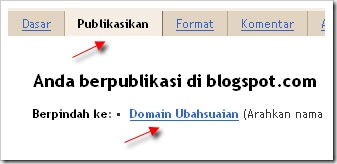
      • Klik tab Publikasikan
      • Klik Domain Ubahsesuaian
      • Klik Beralihlah ke pengaturan lanjut
      • Isilah Domain Anda dengan nama domain yang tadi disetting DNS nya, jangan lupa sertakan www didepannya. formatnya adalah www.domainanda. Contoh www.indodesigner.net. Isilah verifikasi kata yang ada dan akhiri dengan klik tombol SIMPAN SETELAN.
      • Selesai. Jika Anda disuruh untuk mengklik OK sekali lagi, maka kliklah ok satu kali lagi
    Proses Custom domain blogger telah selesai, namun biasanya memerlukan waktu agar blog anda bisa diakses menggunakan domain baru. Proses ini biasanya memakai waktu paling lama 24 jam, namun banyak yang hanya dua atau tiga jam telah selesai, dan blog anda bisa diakses dengan domain anda.

    Selamat mencoba dan semoga blog anda semakin tampil lebih professional.
    More →

    Cara Buat Text Area

    Teks Area adalah tempat untuk kita menuliskan teks. Teks area dapat dapat digunakan untuk tempat kode banner yang siap untuk dicopy oleh pengunjung, ataupun pesan admin kepada pengunjung. Teks area ini dapat digunakan juga sebagai tempat posting kode HTML, tetapi banyak sekali kekurangannya dan kurang efisien.  Kalo belum tahu apa itu teks area, ini adalah contoh teks area dan sekaligus cara membuatnya.

    • Pembuatan teks area standar
    <textarea rows="5" cols="25" style="display: inline;" name="txt">Isi teks area taruh sini, bisa berupa code script ataupun teks biasa kayak ini</textarea>

    Hasilnya akan nampak seperti dibawah ini


    Keterangan :
    rows = tinggi
    cols = lebar

    • Pembuatan textarea dengan tombol higtlight
    Untuk yang ini, adalah memudahkan pengunjung blog anda untuk memberi tanda hightlight

    <center><form name="copy"><input value="Klik Tandai" onclick="javascript:this.form.txt.focus();this.form.txt.select();" type="button"/><textarea rows="5" cols="25" style="display: inline;" name="txt">Isi teks area taruh sini, bisa berupa code script ataupun teks biasa kayak ini</textarea></form></center>


    Hasilnya akan nampak sperti dibawah ini.


    • Pembuatan teksarea dengan On click hightligt
    Untuk contoh yang ini hampir sama dengan textarea yang ada button hightlighnya, cuman bedanya yg tanpa menggunkan bantuan form.. nah untuk mencobanya silahkan anda klik pada halaman teksarea contoh hasil dibawah ini..

    <textarea rows="5" cols="25" style="display: inline;" name="txt" onclick="this.focus();this.select()">Isi teks area taruh sini, bisa berupa code script ataupun teks biasa kayak ini</textarea>

    Hasilnya akan nampak seperti dibawah ini, anda klik aja di bagian teksareanya


    • pembuatan textarea sensitif hightlight
    Untuk teks area yang ini fungsinya hampir sama dengan teks area yang barusan dicontohkan diatas ini, tapi lebih sensitif, maksudnya ketika mouse berada di wilayah teks area walaupun tanpa ngeklik tapi suda ter hightlight sendiri, ni dia contoh codenya..

    <textarea rows="5" cols="25" onfocus="this.select()" style="display: inline;" onmouseover="this.focus()" name="txt" onclick="this.focus();this.select()">Isi teks area taruh sini, bisa berupa code script ataupun teks biasa kayak ini</textarea>

    Hasilnya akan nampak dibawah ini, letakkan mouse anda di wilayah teks area dibawah ini agar menegetahui efek hightlight nya..


    Untuk merubah lebar dan tinggi tampilan textarea silahakn ganti angka angka pada kata " rows " dan " cols "
    Contoh contoh diatas adalah sebagai contoh aja dan sebagai pembelajaran dan bisa anda kembangkan sendiri sesui dengan fungsional nya..
    Moga aja membantu...
    More →

    Perbandingan Blogspot dan Wordpress

    Jika anda belum memiliki pengalaman membuat blog sebelumnya, maka saya akan menyarankan dua platform blog yang bisa anda dapatkan gratis. Yaitu platform Blogger dan WordPress. Kedua platform ini saya sarankan karena kemudahan yang mereka tawarkan dan banyaknya pengguna kedua platform blog ini. Dengan begitu, anda dapat bertukar pikiran dan tips dengan banyak pengguna yang lain. Pencarian tutorial, modifikasi dan informasi lainnya mengenai kedua platform blog ini melalui Google pun akan lebih mudah karena banyak sekali blogger yang memuat artikel mengenai hal tersebut.
    Pertanyaan yang mungkin muncul di benak anda saat ini pastilah
    Bedanya apa?”
    Menurut saya, perbedaan yang paling mendasar dari kedua platform ini adalah WordPress merupakan sistem yang open source, sedang Blogger tidak. Perbedaan ini akan sangat terasa ketika anda ingin memodifikasi beberapa fungsi di dalam blog Blogger anda, terutama jika perubahan yang anda inginkan amat sangat erat dengan sisi pemrogramannya. Karena dikembangkan sebagai blog engine open source, WordPress memiliki komunitas dan pendukung yang turut membangun fitur-fitur pada blog platform ini. Banyak orang yang dapat melakukan perubahan ataupun penyesuaian pada blog mereka, baik dengan melakukan hardcoding pada script WordPress atau dengan memasang plug-ins pada sebuah blog WordPress.
    Anda jadi bingung?? Saya harap tidak. Untuk memudahkan anda menentukan pilihan anda, saya akan coba uraikan beberapa hal yang perlu dipertimbangkan. Perlu saya ingatkan bahwa uraian ini dibuat berdasarkan asumsi anda hanya berniat membuat blog yang dihosting secara gratis oleh sebuah blog service provider.
    Masalah Tampilan / Themes Blog Anda
    Jika anda merupakan orang yang suka gonta-ganti tampilan di blog anda, dan kebetulan anda tidak paham mengenai pemrograman HTML atau CSS, maka saya akan lebih menyarankan anda untuk menggunakan platform Blogger ketimbang WordPress. Karena Blogger menyediakan fitur upload templates untuk para penggunanya,yang memudahkan mereka untuk mengganti themes blog cukup dengan mengupload file template ke server Blogger. Penyedia WordPress blog hosting gratis yang mengunakan WordPress MU biasanya hanya menyediakan themes-themes yang mereka upload sendiri, atau menyediakan form CSS overrides untuk melakukan beberapa perubahan minor pada themes blog anda. Jadi untuk kemudahan penggantian templates, Blogger lebih unggul daripada WordPress. Terlebih lagi Blogger memberikan akses kepada HTML form-nya sehingga kita bisa memasukkan meta-tags ke dalam template kita.
    Pengaturan Page Elements
    Pada Blogger, kita dapat mengatur page elements kita dari Header sampai Footer secara drag-and-drop. Secara simple, anda bisa meletakkan apa aja secara visual / tinggal comot dan taruh sesuai dengan template yang anda gunakan. Semua itu bisa anda lakukan walaupun anda tidak memiliki banyak pengetahuan mengenai HTML atau CSS. Sedangkan, pada WordPress, biasanya yang bisa diedit secara drag-and-drop hanyalah elemen sidebarnya saja. Anda bisa melakukan perubahan pada body-post dengan melakukan perubahan pada file pembentuk themes wordpressnya, dan itu memerlukan sedikit pengetahuan mengenai HTML dan CSS. Sekali lagi, Blogger mengungguli WordPress dalam hal pengaturan elemen halaman.
    Navigasi
    Untuk pengelompokan posting, Blogger menerapkan sistem Labels untuk setiap posting. Dan terkadang, untuk alasan SEO, pengguna blog menyematkan banyak label untuk tiap postingan mereka. Masalahnya adalah ketika anda memasukkan Page Element “Labels” ke dalam blog anda, maka yang muncul disitu adalah semua Labels yang sudah anda buat dengan banyak tadi. Hal ini akan sedikit mengganggu pembaca blog anda, terutama yang masih awam tentang navigasi Blogger. WordPress memiliki 2 metode untuk mengelompokkan posting, yaitu dengan sistem “Category” dan “Tag”. Dengan begitu, kita bisa mengelompokkan posting ke dalam “category” sebagai grup besarnya dan mengelompokkan posting dengan “tags” untuk mengelompokkannya secara lebih spesifik. Metode pengelompokkan yang diterapkan WordPress memungkinkan anda mempermudah navigasi pembaca anda dalam menemukan kategori yang diinginkannya.
    Javascript
    Blogger memberi kebebasan bagi pengguna blog mereka untuk memasang kode javascript di blog mereka. Sedangkan WordPress.com tidak mengijinkan penggunanya untuk memasang javascript seperti Google Adsense di blog WordPress.com. Hal ini menjadi salah satu hal yang membuat pencari dollar AdSense enggan membuat blog mereka di WordPress.com. Soal pemasangan Javascript, Blogger unggul dibanding WordPress.com. Untungnya, sekarang sudah ada penyedia blog service provider berbasis WordPress lain yang membolehkan pemasangan kode javascript seperti AdSense ke dalam blog mereka. Soal daftar blog service provider apa saja yang mendukung AdSense akan di bahas di posting selanjutnya
    File Upload
    Wordpress mendukung lebih banyak file untuk di upload seperti dokumen dan gambar. Sedangkan Blogger hanya menyediakan upload untuk gambar-gambar anda. Dalam hal ini, WordPress lebih unggul daripada Blogger.
    Statistics
    Wordpress menyediakan built-in statistic untuk melihat performa blog anda. Sedangkan Blogger tidak menyediakan fitur ini. Tentu saja, hal ini bukanlah hal yang menyulitkan karena di internet banyak yang menyediakan jasa web statistik secara gratis.
    Masih ada beberapa hal minor lain yang membedakan kedua platform blog ini, namum keenam hal di atas adalah hal yang paling mencolok di antara keduanya. Jika anda hanya berniat membuat sebuah blog yang cukup fleksibel tanpa perlu memusingkan urusan bandwith, hosting dan domain, saya akan cenderung menyarankan Blogger sebagai tempat membangun blog anda. Tentu saja, jika di kemudian hari anda berminat untuk memiliki blog dengan domain dan hosting anda sendiri, saya lebih menyarankan anda untuk menggunakan WordPress agar terbiasa dengan blog platform tersebut. Bila anda menggunakan WordPress dengan domain+hosting anda sendiri, anda akan mendapatkan lebih banyak kebebasan dalam berkreasi dengan blog anda. Jangan keburu takut bahwa anda harus mahir bahasa pemrograman PHP dan HTML untuk “menghias” blog anda. Sudah banyak programmer di luar sana yang menyumbangkan keahlian mereka untuk membuat plug-in yang memungkinkan blog WordPress kita bekerja lebih maksimal.
    Selamat mencoba. Dan bila ada ulasan yang dirasa kurang, silahkan menambahkan di kolom komentar
    More →

    Silahkan Masukkan Email Anda untuk Berlangganan Gratis Artikel Blog Bimantara: